使用方法
このページでは、設定ページのパラメーターの意味について説明します。
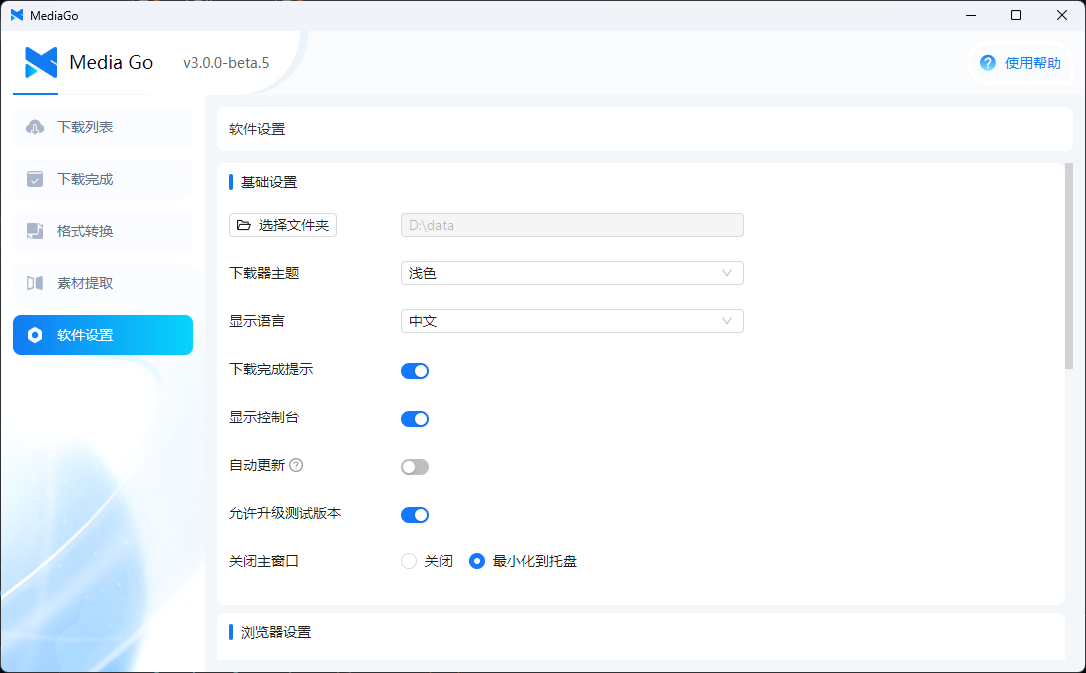
基本設定
TIP
ダウンローダーのグローバル設定
1. フォルダの選択
動画のダウンロード先のパスを設定します。
2. ダウンローダーのテーマ
ライトモードとダークモードをサポートしています。
3. 表示言語
中国語、英語、イタリア語がサポートされています。
4. ダウンロード完了通知
これをオンにすると、ダウンロード完了時にシステム通知が表示されます。
5. コンソールの表示
これをオンにすると、ダウンロードコンソールが表示されます。
6. 自動更新
これをオンにすると、ソフトウェアは自動的に更新をチェックします。
7. テストバージョンのアップグレードを許可
これをオンにすると、ソフトウェアは自動的にテストバージョンをチェックします。
8. メインウィンドウを閉じる
メインウィンドウを閉じた後、ソフトウェアを【システムトレイに隠す】か【ソフトウェアを終了】するかを設定します。
ブラウザ設定
TIP
ブラウザウィンドウに関連する設定
1. 新しいウィンドウでブラウザを開く
これをオンにすると、ブラウザページが独立したウィンドウで開きます。
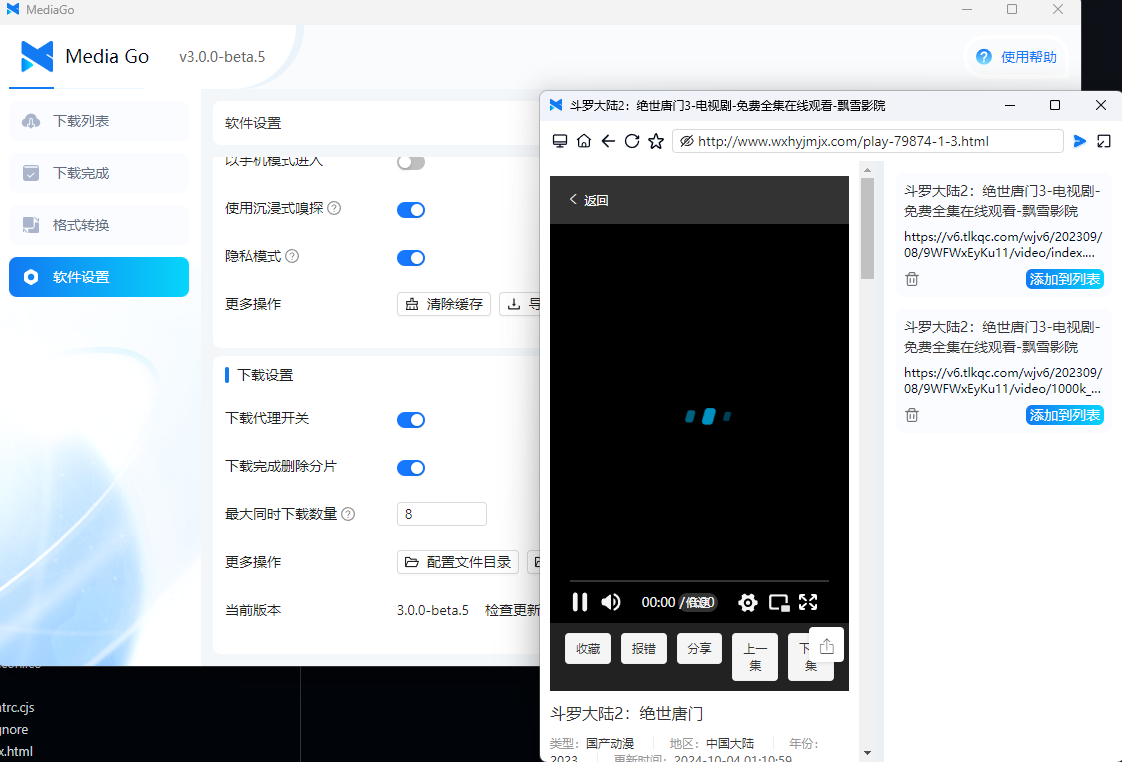
2. プロキシ設定
自分のプロキシアドレスを入力します。
3. プロキシスイッチ
スイッチをオンにすると、ブラウザはデフォルトで指定されたプロキシアドレスを使用します。このスイッチがオフの場合、ブラウザのプロキシは設定できません。
4. 広告フィルタリングを有効にする
スイッチをオンにすると、ページ内の広告がフィルタリングされます。
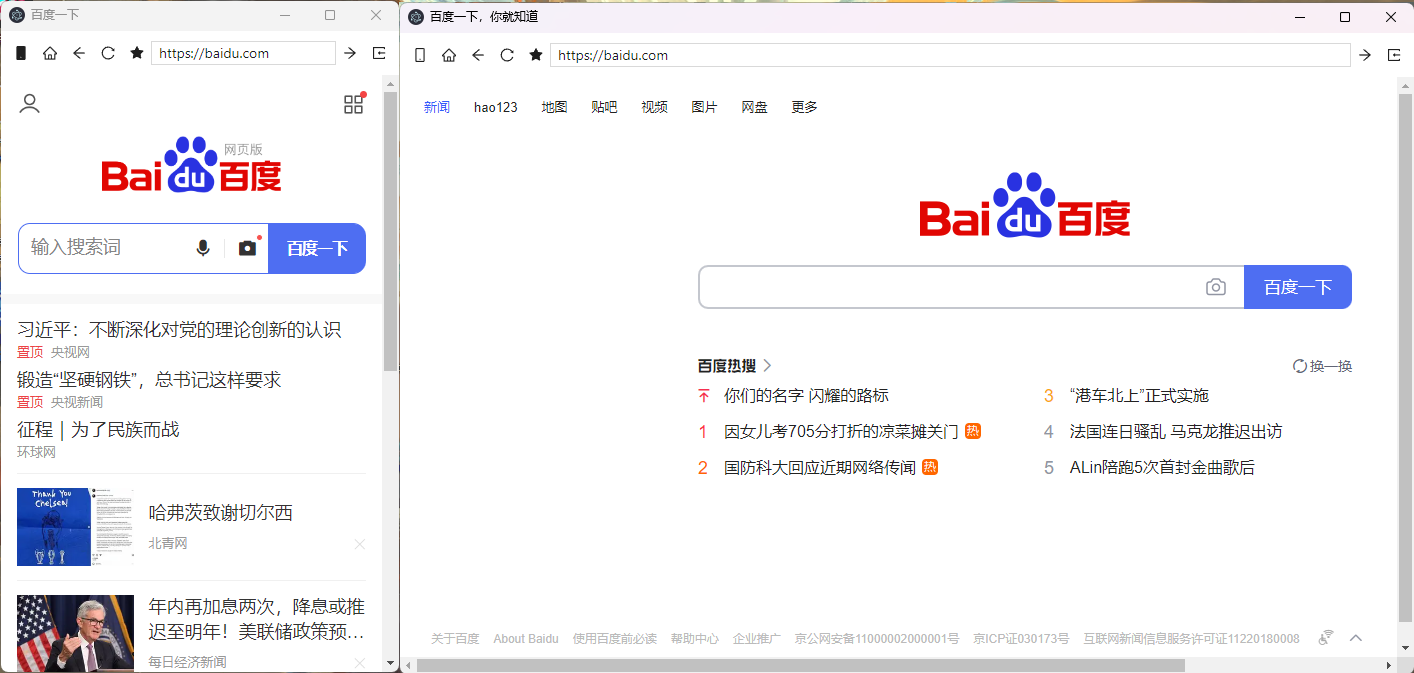
5. モバイルモードで入る
これをオンにすると、ブラウザがモバイルブラウザに偽装され、モバイルサイトを要求します(左側はモバイルモードを有効にしたスクリーンショットです)。
6. 没入型嗅探を使用
有効状態:ブラウザから嗅探されたリソースは自動的にダウンロードリストに追加されず、ページ内の【リストに追加】ボタンをクリックする必要があります。
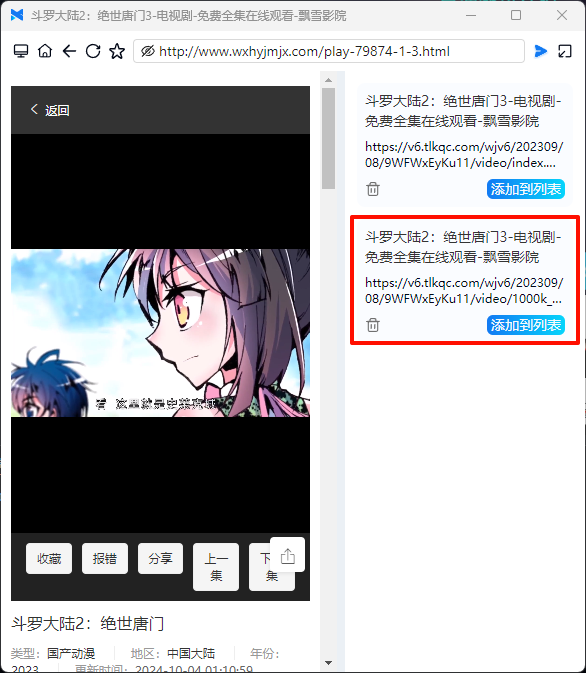
無効状態:ブラウザから嗅探されたリソースは自動的にダウンロードリストに追加されます。
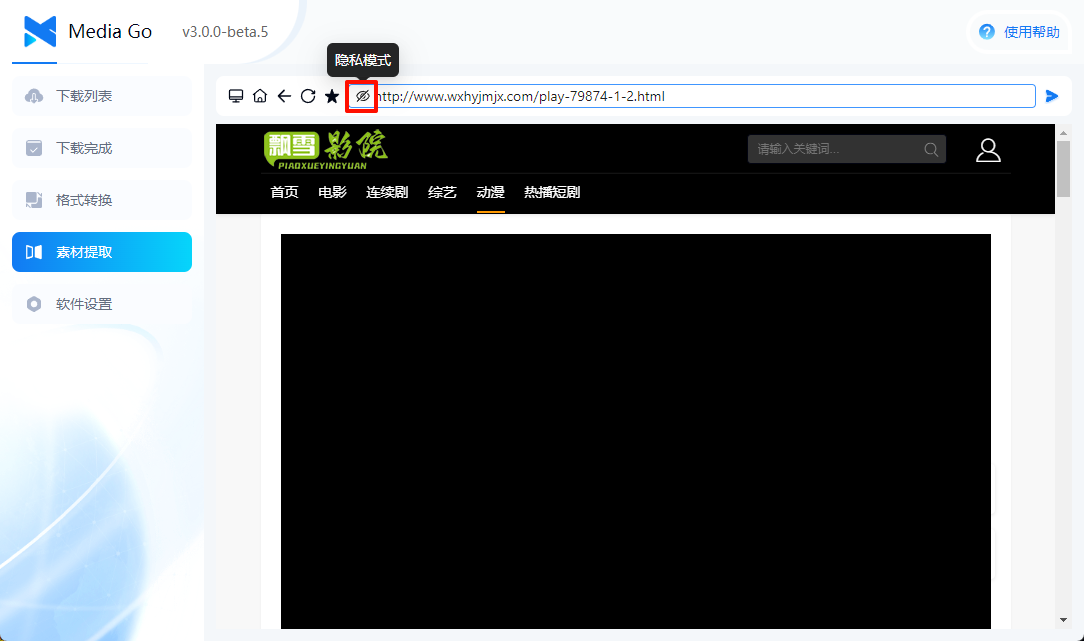
7. プライバシーモード: 有効にすると、ソフトウェアはユーザーのブラウジング履歴を保存しません
8. その他の操作
- キャッシュをクリア: ソフトウェアのキャッシュをクリアします。
- お気に入りのエクスポート【インポート】: ソフトウェアのお気に入りをエクスポートします。
ダウンロード設定
TIP
ダウンロードに関連する設定
1. ダウンロードプロキシスイッチ
スイッチをオンにすると、ダウンローダーはデフォルトで指定されたプロキシアドレスを使用します。ブラウザとダウンローダーのプロキシは独立しています。
2. ダウンロード完了後、分割ファイルを削除
これをオンにすると、ダウンロードが完了した後に分割ファイルが削除されます。
3. 最大同時ダウンロード数
最大で同時にダウンロードできる動画ファイルの数を設定します。現在の最大値は10、最小値は1です。
4. その他の操作
- 設定ファイルのディレクトリ: ソフトウェアのデータベースパス、ログなどのパスを設定します。
- 実行可能ファイルのディレクトリ: ダウンローダーのバイナリファイルのパスを設定します。
- ローカルストレージパス: ダウンロードした動画のローカルパスを設定します。
5. 現在のバージョン
現在使用しているソフトウェアのバージョン情報が表示されます。
その他の質問
Q: ライブ動画のダウンロードについて
A: ソフトウェアはライブのダウンロードをサポートしていますが、現時点ではライブストリームを区別する方法がないため、すべてのダウンロードコンソールを開くようにしています。ユーザー自身でダウンロードするデータソースを識別してください。
Q: MacOS版について
A: 【Intelチップ】の場合、リリース版のx64バージョンをインストールする必要があります。インストール後、Macのセキュリティ設定で「不明な開発元からのアプリケーションを開く」設定を有効にしてください。 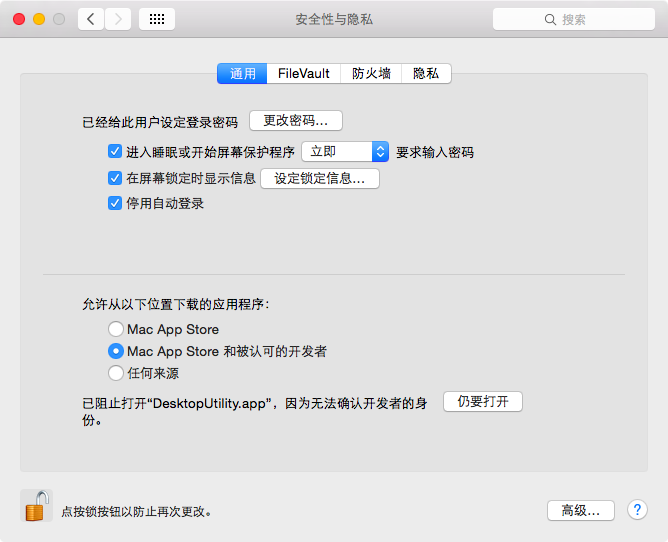
【Appleチップ】の場合、リリース版のarm64チップ用バージョンをインストールする必要があります。インストール後、コンソールで sudo xattr -dr com.apple.quarantine /Applications/mediago.app コマンドを実行してください。
Q: 古いバージョンについて
A: バージョン1.1.5は長期間にわたりリリースされ、多くのユーザーによって検証されていますので、比較的安定しています。古いバージョンを使用したい場合は、こちらのリンクからアクセスしてください。
Q: Win7ユーザーについて
A: v2.0.0以降のバージョンはWin7をサポートしていません。Win7で使用する場合は、バージョン1.1.5をダウンロードする必要があります。32ビットシステムは現在、デフォルトでサポートされていません。