Guida utente
Questa pagina spiega principalmente il significato dei parametri nella pagina delle impostazioni.
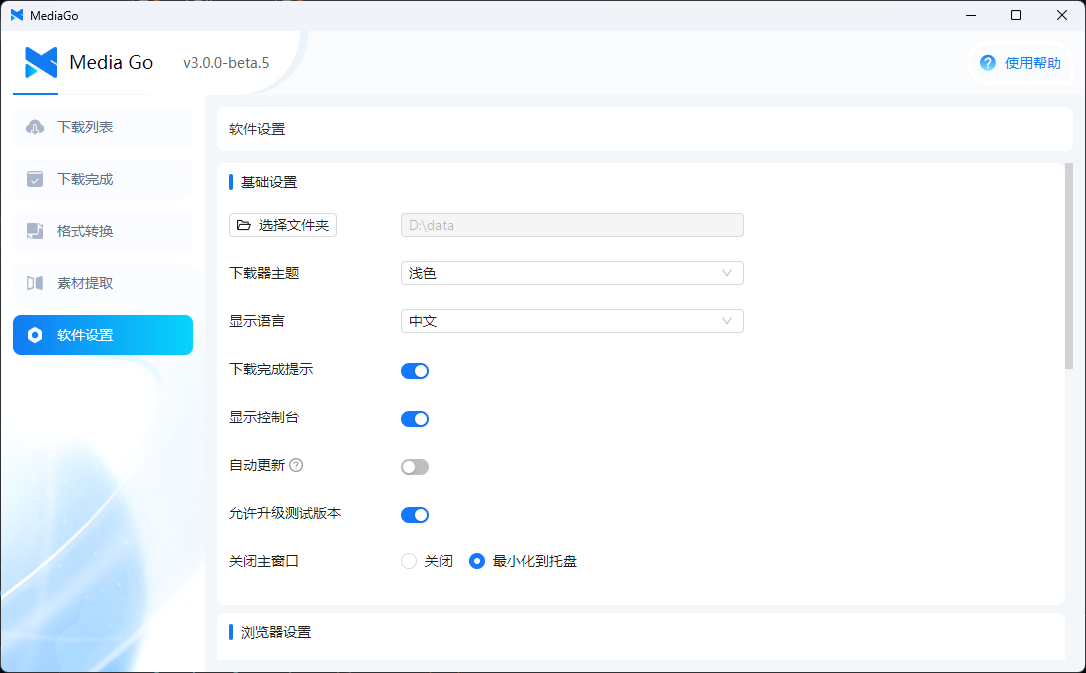
Impostazioni di base
TIP
Impostazioni globali del downloader
1. Scegli cartella
Il percorso in cui scaricare i video.
2. Tema downloader
Supporta modalità chiara e scura.
3. Lingua di visualizzazione
Supporta cinese, inglese e italiano.
4. Notifica di completamento download
Se abilitata, il sistema mostra una notifica al termine del download.
5. Mostra console
Se abilitata, viene mostrata la console del download.
6. Aggiornamento automatico
Se abilitato, il software controllerà automaticamente la disponibilità di aggiornamenti.
7. Consenti aggiornamenti a versioni di test
Se abilitato, il software controllerà automaticamente anche le versioni di test.
8. Chiusura finestra principale
Controlla se il software deve "nascondersi nella tray di sistema" o "uscire dal software" quando la finestra principale viene chiusa.
Estrazione sorgenti a schede multiple
La pagina di estrazione supporta più schede browser indipendenti. Ogni scheda conserva URL, titolo, cronologia, stato di esecuzione della pagina e sorgenti rilevate; il cambio scheda non ricarica la pagina e non mescola le sorgenti.
- Il pulsante
+resta visibile mentre la barra scorre orizzontalmente. Ctrl/Cmd+Tcrea una scheda,Ctrl/Cmd+Wla chiude eCtrl+Tab/Ctrl+Shift+Tabcambia scheda. Sono supportati anche clic centrale e tastoDelete.- Chiudendo l'ultima scheda viene creata una nuova scheda iniziale.
- MediaGo non impone un limite applicativo al numero di schede; il limite pratico dipende da memoria, CPU, carico dei siti e risorse delle viste native Electron.
- Le schede restano solo nella memoria della sessione corrente e non vengono ripristinate al riavvio.
La scoperta Agent avviata tramite HTTP, MCP o CLI usa una scheda nascosta separata: non appare nella barra e non naviga la scheda visibile. La sessione è isolata per impostazione predefinita e condivide l'accesso autenticato solo con consenso esplicito.
Impostazioni browser
TIP
Impostazioni relative alla finestra del browser
1. Apri browser in una nuova finestra
Se abilitato, la pagina del browser viene aperta in una finestra separata.
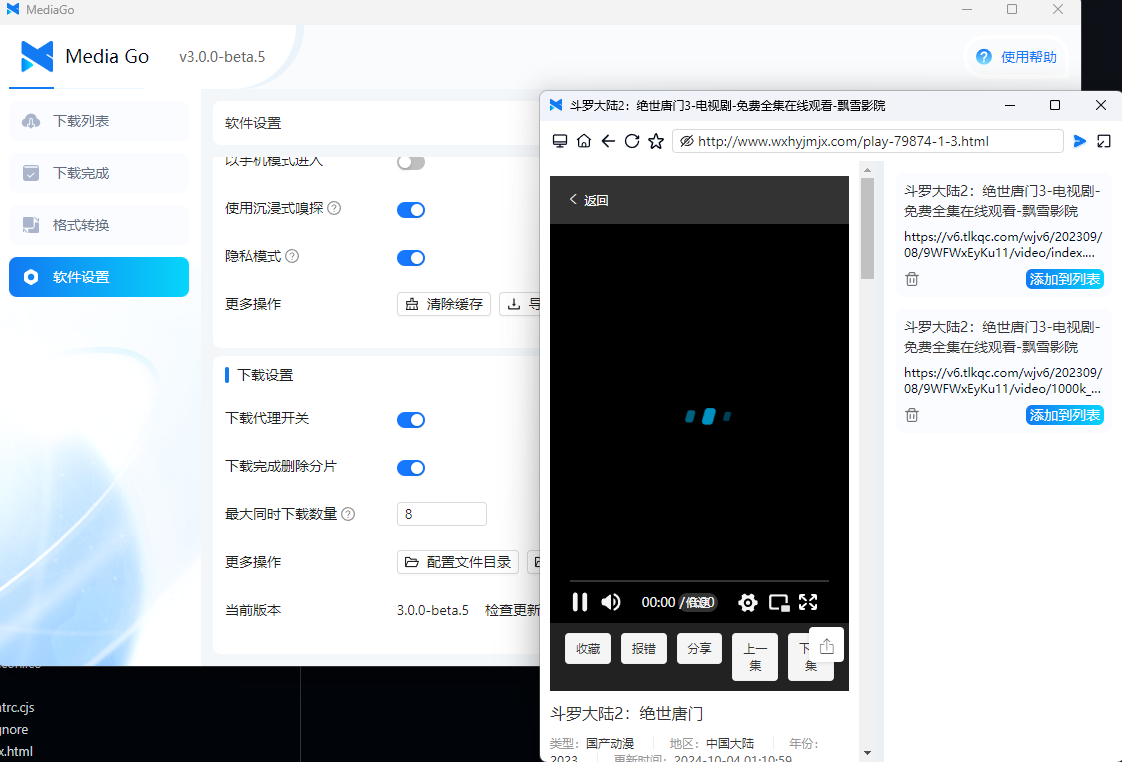
2. Impostazioni proxy
Inserisci il tuo indirizzo proxy.
3. Interruttore proxy
Se abilitato, il browser usa l'indirizzo proxy inserito. Se l'interruttore proxy è disabilitato, questa impostazione non sarà disponibile.
4. Abilita blocco annunci
Se abilitato, gli annunci nella pagina vengono filtrati.
5. Usa modalità mobile
Se abilitato, il browser simula un browser mobile e richiede la versione mobile del sito.
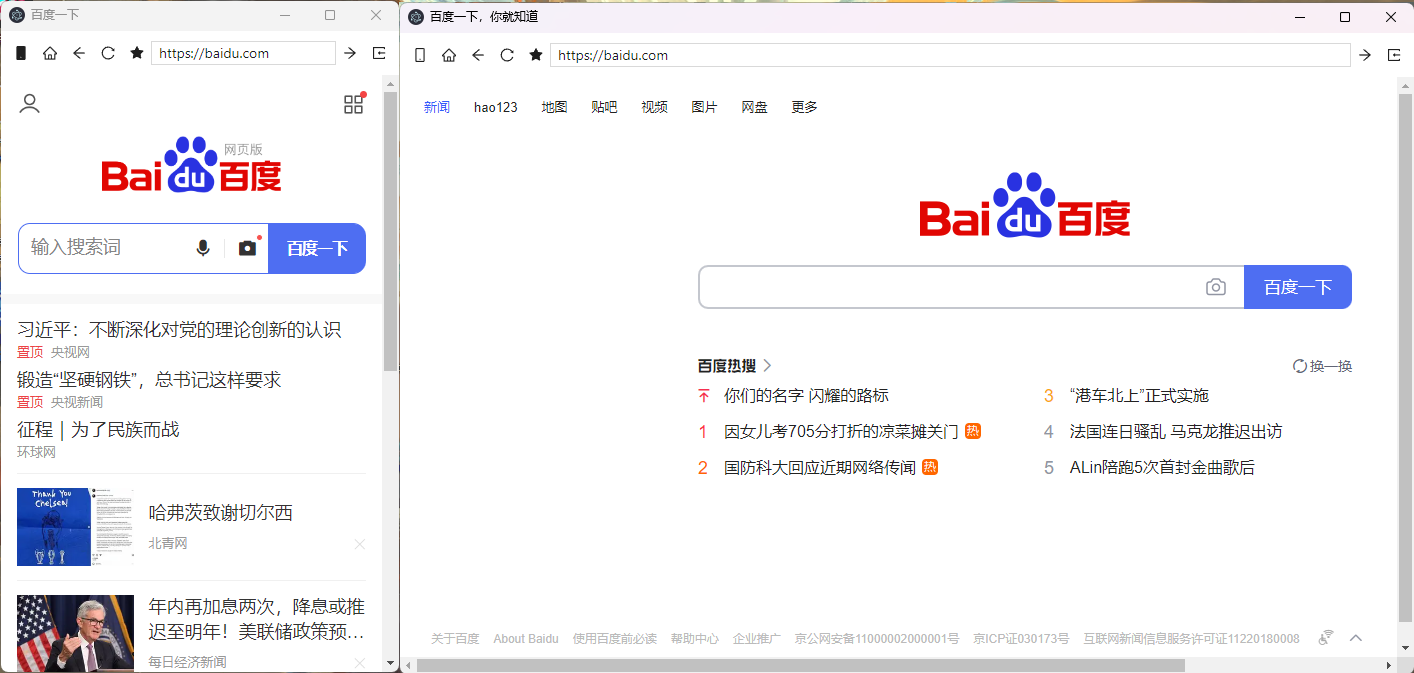
6. Usa sniffing immersivo
Abilitato: le risorse rilevate dal browser non vengono aggiunte automaticamente alla lista download; devi cliccare manualmente "Aggiungi alla lista" nella pagina.
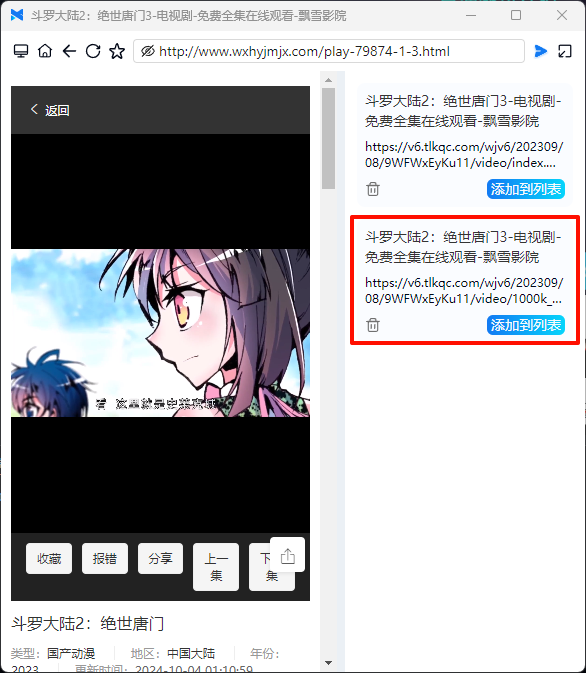
Disabilitato: le risorse rilevate dal browser vengono aggiunte automaticamente alla lista download.
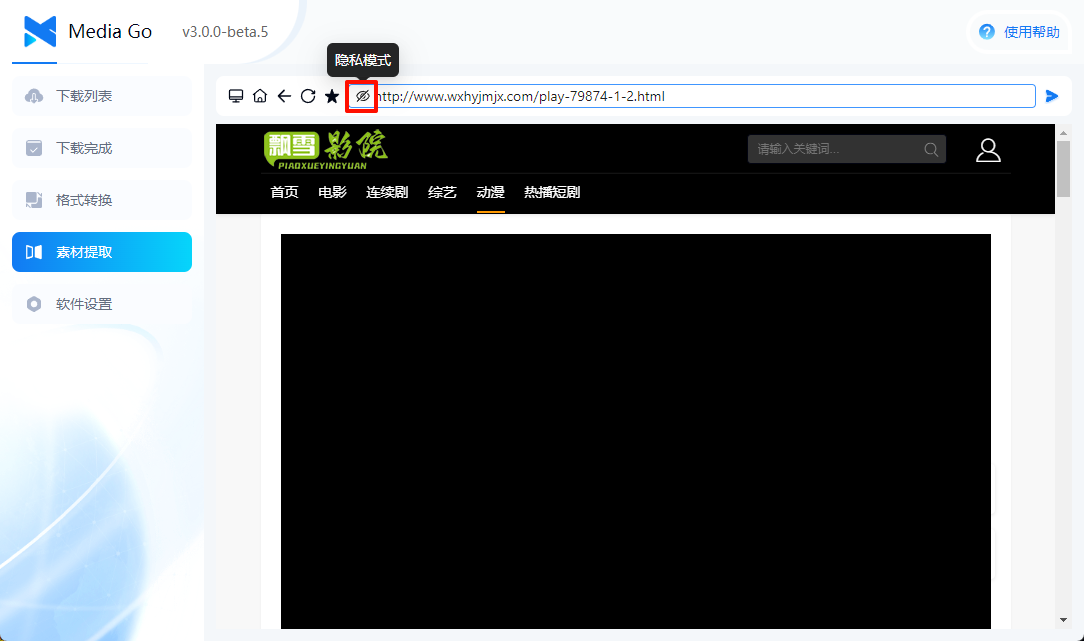
7. Modalità privacy
Se abilitata, il software non salva la cronologia di navigazione.
8. Altre operazioni
- Cancella cache: cancella la cache del software.
- Esporta preferiti [Importa preferiti]: esporta i preferiti del software.
Impostazioni download
TIP
Impostazioni relative ai download
1. Interruttore proxy download
Se abilitato, il downloader usa l'indirizzo proxy inserito. Le impostazioni proxy del browser e del downloader sono indipendenti.
2. Elimina file parziali al completamento
Se abilitato, i file parziali vengono eliminati al termine del download.
3. Download simultanei massimi
Controlla quanti file video possono essere scaricati contemporaneamente. Il massimo è 10, il minimo è 1.
4. Altre operazioni
- Directory file di configurazione: percorso del database, dei log e degli altri dati del software.
- Directory file eseguibili: percorso dei binari del downloader.
- Percorso archiviazione locale: percorso locale in cui vengono salvati i video scaricati.
5. Versione corrente
Mostra la versione corrente del software.
Altri problemi
D: Download di live stream
R: Il software supporta i download di live stream. Al momento non esiste un metodo affidabile per distinguerli, quindi tutte le console di download vengono abilitate. L'utente deve selezionare manualmente la sorgente dati da scaricare.
D: Versione macOS
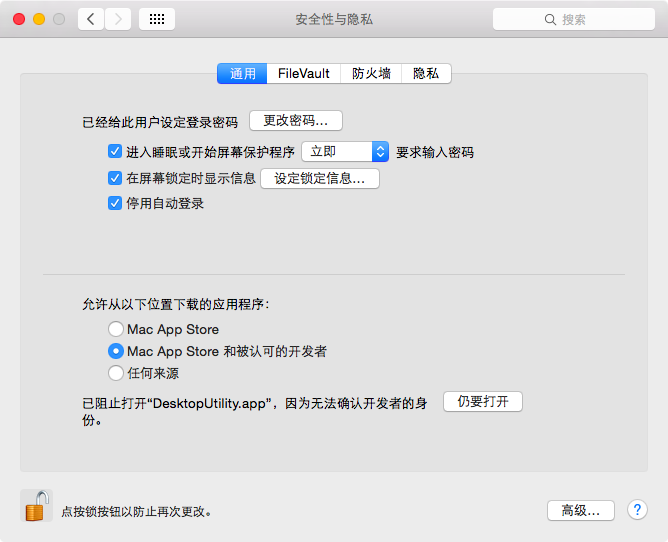
R: Per chip Intel, devi installare la versione x64 dalla release.
Dopo l'installazione, devi consentire l'apertura dell'app nelle impostazioni Sicurezza di macOS.
Per chip Apple, devi installare la versione arm64 dalla release.
Dopo l'installazione, esegui il comando sudo xattr -dr com.apple.quarantine /Applications/mediago.app nella console.
D: Versioni precedenti
R: La versione 1.1.5 è stata rilasciata tempo fa ed è stata verificata come stabile da molti utenti. Se vuoi usare la vecchia versione, visita questo link.
D: Utenti Windows 7
R: Le versioni successive alla v2.0.0 non supportano più Windows 7. Se devi usare il software su Windows 7, scarica la versione 1.1.5. I sistemi a 32 bit non sono supportati per impostazione predefinita.